

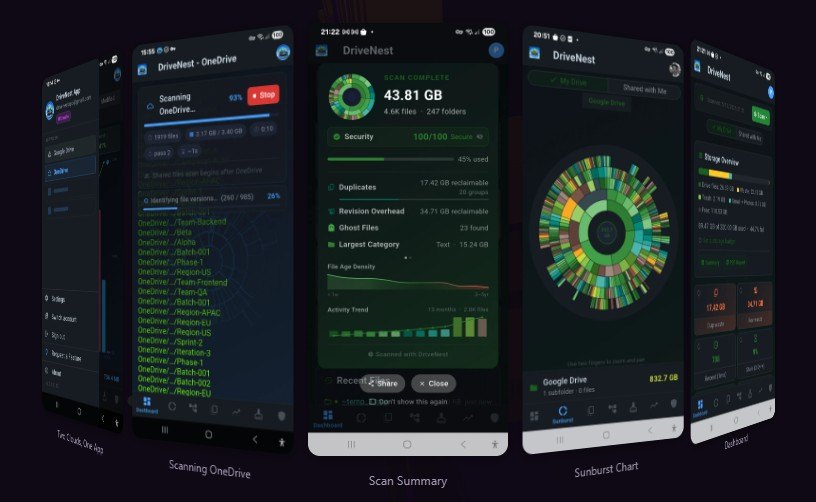
Ismerős a helyzet? Megjön az értesítés, hogy hamarosan betelik a tárhelyed. Te pedig nem érted, hogyan, hiszen alig töltöttél fel valamit az utóbbi időben. A felhőben a gigabájtok csendben gyűlnek: régi videók, duplikált mappák, kukába tett, de ki nem ürített fájlok, csatolmányok. A DriveNest abban segít, hogy ezek ne láthatatlanok maradjanak, és átláthatóan kiderüljön, hová lett a hely.
Kinek szól ez az útmutató, és mire lesz szükséged?
Az útmutató azoknak készült, akiknek elfogyóban van a felhőtárhelyük, de nem szeretnének azonnal nagyobb csomagra váltani. Nem kell hozzá informatikusnak lenni. Ha tudsz bejelentkezni a fiókodba, és el tudod dönteni egy fájlról, hogy szükséged van-e rá, a folyamatot önállóan is végig tudod csinálni.
Ami a kezdéshez kell:
- Eszköz: számítógép vagy laptop modern böngészővel. Telefonon is működhet, de nagy mappaszerkezetek áttekintéséhez kényelmesebb a nagyobb kijelző.
- Hozzáférés: a felhőfiókod bejelentkezési adatai, illetve ha bekapcsoltad, a kétlépcsős azonosításhoz használt telefon.
- Idő: az első átvizsgálásra és takarításra érdemes 30–60 percet szánni. A tárhely méretétől függően ez rövidebb vagy hosszabb is lehet.
- Biztonsági mentés: egy külső merevlemez vagy pendrive azokhoz a fájlokhoz, amelyeket törölnél a felhőből, de végleg nem szeretnél elveszíteni.
- Előfeltétel: stabil internetkapcsolat, mert az elemzés a fiókod tartalmát olvassa be.
A felhőtárhely felszabadítása lépésről lépésre
1. Nézd meg, mit mond maga a szolgáltató
Mielőtt bármilyen külső eszközt használnál, nyisd meg a felhőszolgáltatód tárhely-áttekintő oldalát. Itt általában látszik, hogy a keret mekkora részét foglalja a fájltárhely, a levelezés vagy a fotók. Ez azért fontos, mert sok szolgáltatónál ezek egy közös kereten osztoznak. Előfordulhat, hogy nem is a dokumentumaid, hanem a régi e-mail-csatolmányok vagy a fotók viszik el a helyet.
Ha így kiindulási képet kapsz, később azt is látod, mennyit ért el a takarítás.
2. Csatlakoztasd a fiókodat a DriveNesthez
Nyisd meg a DriveNest tárhelyelemzőjét, és kövesd a bejelentkezési folyamatot. A csatlakozás során a felhőszolgáltató megkérdezi, milyen hozzáférést engedélyezel az alkalmazásnak. Ezt a képernyőt ne kattintsd át gondolkodás nélkül. Olvasd el, milyen jogosultságot kér, mert ebből derül ki, mit láthat és mit módosíthat az eszköz a fiókodban.
Ezt a lépést azért nem érdemes elsietni, mert bármelyik harmadik féltől származó alkalmazásnál jó szokás tudni, mihez adtunk hozzáférést. A jogosultságot később a fiókod biztonsági beállításaiban vissza is vonhatod.
3. Futtasd le az átvizsgálást, és várd meg a végét
A csatlakozás után az eszköz feltérképezi a tárhelyed tartalmát. Sok fájlnál ez eltarthat egy ideig, ezért ne zárd be a lapot félúton. A félbehagyott vizsgálat hiányos képet adhat, és könnyen rossz következtetésre juthatsz, például azt hiheted, hogy egy mappa kicsi, pedig csak még nem dolgozta fel a rendszer.
4. Értelmezd a vizuális áttekintést
Az átvizsgálás után áttekintő nézetet kapsz arról, mely mappák és fájltípusok foglalják a legtöbb helyet. Ilyenkor legtöbbször kiderül, hogy a tárhely nagy részét néhány tétel viszi el, nem a sok apró dokumentum. Gyakori „bűnösök”:
- régi, nagy felbontású videók és képernyőfelvételek,
- tömörített archívumok (ZIP, RAR), amelyeket egyszer feltöltöttél, aztán elfelejtettél,
- szinkronizált telefonos mentések,
- ugyanannak a mappának több példánya.
Azért érdemes először a legnagyobb tételekkel kezdeni, mert ott kis munkával sok helyet nyersz. Ha száz darab 50 KB-os szöveges fájlt törölsz, az alig érezhető. Egyetlen elfelejtett videó viszont gigabájtokat jelenthet.
5. Keresd meg a duplikátumokat
A duplikált fájlok a legalattomosabb helyfoglalók. Gyakran úgy keletkeznek, hogy egy mappát többször feltöltünk, vagy különböző eszközökről szinkronizálunk. Nézd át az ismétlődő fájlokat, és döntsd el, melyik példányt tartod meg. Általában a legfrissebbet vagy azt, amelyik a logikus helyén van a mappaszerkezetben.
Duplikátumot törölni azért viszonylag biztonságos, mert az adat megmarad, csak a felesleges másolat tűnik el. Mégis nézd meg mindkét példányt, mert az azonos név nem mindig jelent azonos tartalmat.
6. Mentsd le, amit archiválnál
Lesznek olyan fájlok, amelyekre ritkán van szükséged, de nem akarod elveszíteni őket. Ilyenek a régi családi videók vagy a lezárt projektek anyagai. Ezeket töltsd le a külső meghajtóra, mielőtt törölnéd őket a felhőből. Letöltés után nyiss meg néhányat ellenőrzésképpen, hogy biztosan épen kerültek-e át.
Erre azért van szükség, mert a felhőből törölt fájl a kuka kiürítése után a legtöbb esetben már nem állítható vissza.
7. Törölj, majd ürítsd ki a kukát
Most jöhet a tényleges takarítás. A törlés után azonban a fájlok általában a kukába kerülnek, és sok szolgáltatónál ott is foglalják a tárhelyet, amíg ki nem üríted, vagy amíg le nem telik az automatikus törlési idő. Ezért sokan csodálkoznak, hogy gigabájtokat töröltek, mégsem változott semmi. Ha biztos vagy a döntéseidben, ürítsd ki a kukát.
8. Ne feledkezz meg a rejtett helyfoglalókról
Nem minden tárhelyfoglaló látszik a fájllistában. Egyes alkalmazások rejtett adatokat tárolhatnak a fiókodban, a levelezés csatolmányai pedig a fájloktól külön gyűlnek. Nézd át a fiókodhoz kapcsolt alkalmazások listáját, és a levelezésben keress rá a nagy csatolmányos üzenetekre. A legtöbb levelezőben lehet méret szerint szűrni.
9. Ellenőrizd az eredményt
Végül térj vissza a szolgáltató tárhely-áttekintőjéhez, és vesd össze az első lépésben látott értékkel. A frissítés néha nem azonnali, ezért ha elsőre nem látsz változást, várj egy kicsit. Ha az eredmény elmarad a várttól, futtass le egy újabb vizsgálatot. Lehet, hogy maradt még egy nagyobb tétel, amelyet elsőre nem vettél észre.
Gyakori hibák, és hogyan kerüld el őket
- Elsietett törlés mentés nélkül. A legfájdalmasabb hiba, ha egy fontos fájl a kukaürítéssel együtt végleg eltűnik. Mindig ments előbb, és csak utána törölj.
- Megosztott fájlok törlése. Ha egy fájlt mások is használnak, a törléssel nekik is gondot okozhatsz. A más tulajdonában lévő, veled csak megosztott fájlok jellemzően nem a te keretedet terhelik, így ezek eltávolítása nem is hoz helyet.
- A kuka elfelejtése. Amíg a kuka tele van, a takarítás eredménye nem mindig látszik. Ezt az utolsó lépést ne hagyd ki.
- Szinkronizáló alkalmazások figyelmen kívül hagyása. Ha a számítógépeden vagy telefonodon automatikus szinkronizálás fut, a törölt tartalmak egy része visszakerülhet, vagy a helyi példány is törlődhet. Mielőtt nagyobb takarításba kezdesz, nézd meg a szinkronizálási beállításokat.
- Túl széles jogosultságok, amelyeket senki nem von vissza. Ha egy eszközt csak egyszeri takarításra használtál, később érdemes átnézni, mely alkalmazások férnek még hozzá a fiókodhoz.
- Egyszeri nagytakarítás, utána semmi. A tárhely újra megtelik, ha nem változnak a szokásaid. Néhány havonta egy gyors átnézés sokkal kevesebb munka, mint egy újabb nagytakarítás.
GYIK
Biztonságos hozzáférést adni a fiókomhoz egy külső alkalmazásnak?
A csatlakozáskor megjelenő jogosultsági képernyőn pontosan látod, mihez kér hozzáférést az eszköz, és ezt bármikor visszavonhatod a fiókod biztonsági beállításaiban. Ha érzékeny adatokat tárolsz, olvasd el az adatkezelési tájékoztatót is, mielőtt engedélyezed.
Miért nem csökkent a foglalt tárhely a törlés után?
A leggyakoribb ok, hogy a fájlok még a kukában vannak. Az is lehet, hogy a szolgáltatónál késik a kijelzés frissülése. Ürítsd ki a kukát, majd várj egy kicsit, és nézd meg újra.
Milyen gyakran érdemes átnézni a tárhelyet?
A legtöbb felhasználónak elég néhány havonta egy rövid ellenőrzés. Ha sok videót vagy fotót töltesz fel, érdemes ennél gyakrabban ránézni.
A rendszeres rendrakás olcsóbb, mint az új előfizetés
A betelt tárhely ritkán jelenti azt, hogy valóban több hely kell. Legtöbbször néhány elfelejtett nagy fájl, duplikált mappák és egy ki nem ürített kuka áll a háttérben. Ha egyszer átláthatóvá válik, mi foglalja a helyet, a takarítás inkább rutinfeladat lesz. Szánj rá egy délutánt, ments gondosan, és a következő figyelmeztetés valószínűleg sokkal később érkezik meg.